 うさぎ店長
うさぎ店長オーナー…!
SWELL買ったのはいいんですけど、設定項目が多すぎて何から手を付ければいいか分かりません…(泣)
もう挫折しそうです…
 オーナー こよみ
落ち着いて、店長。
実は自分も、設定の「2割」しか触っていないって言ったら驚く?
難しそうな画面は全部無視して、「ある1箇所」だけ変えれば店長も今日からプロ並みのサイトが作れるぞ。
 うさぎ店長
うさぎ店長えっ!? 2割だけ…?
それなら私にもできるかも…!詳しく教えてください!
「SWELLは高機能すぎて、自分には使いこなせないんじゃないか…」
「設定画面で迷子になるって口コミを見て不安…」
17,600円という安くない投資をする前、こんな不安が頭をよぎりませんか?
実は私も、最初はそう思っていました。経理の仕事をしている職業柄、コストパフォーマンスには厳しい方ですが、「機能が多すぎる=使いにくい」というリスクは絶対に避けたかったからです。
しかし、実際にSWELLを購入し、現在「こよみ暮らし」と「よろず屋ログ」という2つのブログを運営してみて分かった真実は一つ。
「難しいのは『最初に見る場所』を知らないだけ」
SWELLの設定項目は確かに膨大ですが、初心者が触るべき場所は全体の2割だけです。残りの8割は、触らなくてもプロ仕様に動いてくれます。
この記事では、SWELL導入直後に多くの人が検索する「設定のつまづきポイント」と、私が実践している「最短で自分色のブログにする解決策」を包み隠さず公開します。
※もし他テーマ(CocoonやJINなど)からSWELLに乗り換えたばかりの方は、設定を始める前に**「乗り換えサポートプラグイン」**を入れておくとデザイン崩れを防げます。
まだの方はこちらの記事を先にチェックしてください。

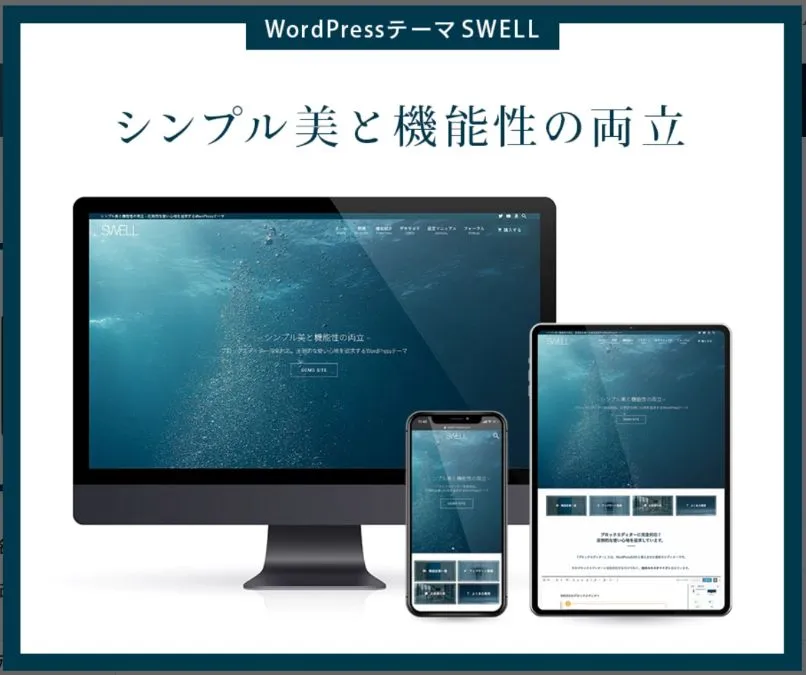
 (2026年1月時点)
- SWELL設定で初心者が「最初に見るべき」たった1つの画面
- 「吹き出しが出ない」と悩む人がやっている間違いと解決策
- 2サイト運営者が語る「デザイン被り」を気にしなくていい理由
【本音】「SWELL 設定 難しい」と感じる人へ。最初はここだけ見ればOK
SWELLの管理画面を初めて開くと、その項目の多さに圧倒されるかもしれません。
SWELL 設定 難しい と検索してしまう気持ち、痛いほど分かります。
でも、安心してください。
あなたが最初に設定すべきなのは、実は「SWELL専用の設定画面」ですらありません。
「外観 > カスタマイズ > サイト全体設定 > 基本カラー」。
この1画面を見るだけで、ブログのデザインは8割決まります。
初心者が「選ぶべき」はメインカラーだけ
私が「こよみ暮らし」と「よろず屋ログ」を作り分けた時に触ったのは、実質ここだけです。
- メインカラー
- サイトの「テーマ色」です。ここをクリックして、パレットから好きな色を選ぶだけ。
- ヘッダーもボタンも、見出しの色も、SWELLが全部まとめて「いい感じ」に調整してくれます。
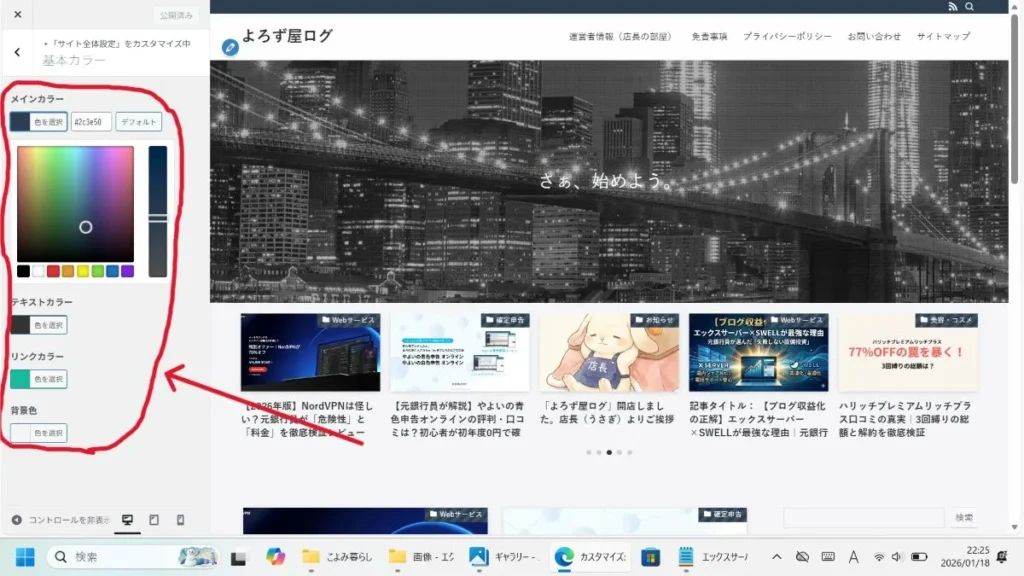
難しそうなスイッチ類は一切無視。
「左のメニューから色を選んで、右の画面で確認する」。この直感的な操作だけで、あなたのブログは完成します。
よくある悩み「吹き出しができない」は1秒で解決できる
検索候補に出てくる SWELL 吹き出し できない というワード。これを見ると「えっ、不具合?」と不安になりますよね。
結論から言うと、これは不具合ではなく、「旧エディタ(クラシックエディタ)の癖で操作しているから」起こる勘違いです。
ショートコードはもう不要です
無料テーマや古いテーマでは、吹き出しを作るのに [speech_bubble...] といった呪文のようなコードを入力する必要がありました。SWELLで「できない」と悩む人の多くは、このコードを探してしまっています。
SWELLでの正解はこうです。
- 記事の画面で「+」ボタンを押す
- 「SWELLブロック」から「ふきだし」を選ぶ
- 完了(1秒!)
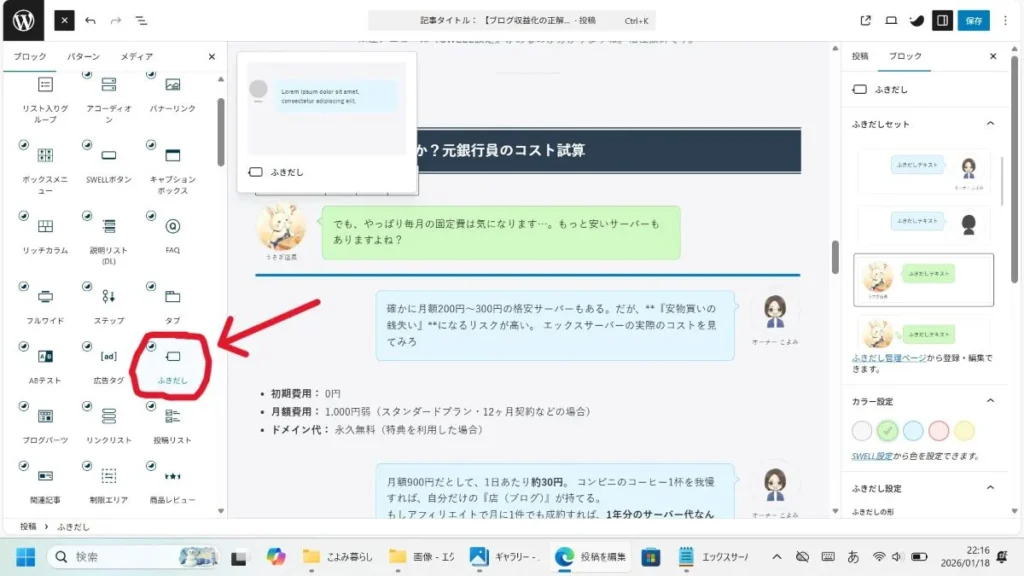
これだけです。マウスで選ぶだけなので、コードを覚える必要も、コピペしてくる必要もありません。
SWELLは「マウス操作だけで完結する」ように作られています。「できない」のではなく、「難しく考える必要がなくなった」が正解です。
SWELLは「デザインが被る」?いえ、私はあえて「デフォルト」で使っています
「SWELLは人気だからデザインが被る」
よく聞く話ですが、私はこれに対して「被ってもいいじゃないか」という結論に達しました。
実は私が運営する2つのブログ、「こよみ暮らし」と「よろず屋ログ」。
これらを見比べていただくと分かるのですが、どちらもほぼ「初期設定(デフォルト)」のままです。
変えているのは、先ほど紹介した「基本カラー」だけ。
カスタマイズ画面で色をポチッと変えるだけで、ここまで「別のブログ」になります。
【実例】私の2つのブログを見比べてみてください
実際に、ターゲットと運営方針に合わせて色味だけを変えた私のブログがこちらです。
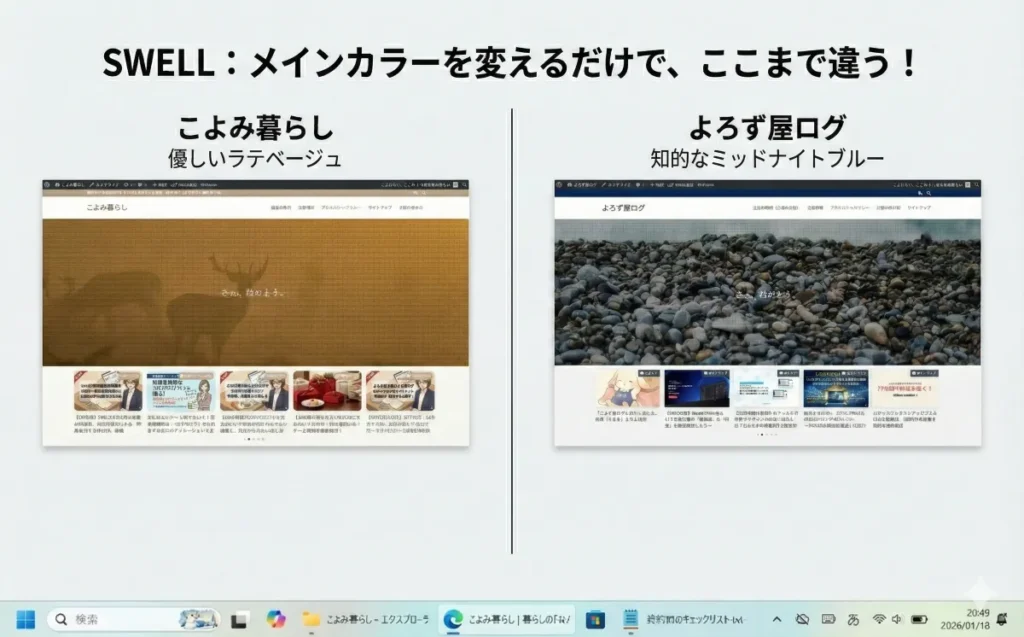
- 左:こよみ暮らし
- 配色: 優しいラテベージュ
- 狙い: 30〜40代の生活・マナー系なので、読んでいて疲れない「カフェのような温かみ」を出しています。
- 右:よろず屋ログ
- 配色: 知的なミッドナイトブルー
- 狙い: コンセプトは「よろず屋(何でも屋)」。便利なツールからサービスまで幅広いジャンルを扱うため、どんな記事にも馴染むクリーンで信頼感のある色にしています。
💡 【衝撃の事実】実はこのトップ画像、「選んで」さえいません
「こよみさん、トップ画像のチョイスが良いですね!」
「キャッチコピーの『さぁ、始めよう。』がシンプルで素敵です!」
もしそう思っていただけたなら…SWELLの凄さに震えてください。
正直に告白します。
このトップ画像も、真ん中のキャッチコピーも、私は1ミリも触っていません。
- 画像のアップロード? していません。
- 画像の選択? していません。
- 文字の入力? していません。
嘘のような話ですが、SWELLをインストールして有効化した瞬間、勝手にこの画像が表示され、勝手に「さぁ、始めよう。」という文字が入っていたのです。(※インストール環境により画像は異なります)
「さすがにそろそろ、オリジナルの画像に変えようかな…」とは私も思っています。
でも、デフォルトのままでも十分お洒落で、サイトカラーにも不思議と馴染んでいるので、「まぁ、まだいっか」とつい後回しにしてしまっています(笑)。
「センスに自信がない」どころか、「画像を選ぶのすら面倒くさい」。
そんな私でも、SWELLを入れただけで勝手にプロっぽいサイトにしてくれる。これこそが最強の時短です。
【失敗談】お洒落にしようとして「大事故」を起こした話
偉そうなことを言っていますが、実はこの記事を書くにあたり、「もっとお洒落なデモサイトのデザインにしてみようかな?」と色気を出したことがあります。
SWELLには「着せ替えデータ(デモデータ)」を読み込む機能があるのですが、これを安易に使った結果…大事故が起きました。
- ブログ名が勝手に変わった
- ヘッダー画像がデモ画像に変わった
- SNSアイコンのリンク先が、開発者のTwitterに変わっていた
一瞬でお洒落にはなったのですが、既存の設定がすべて上書きされ、復旧作業に追われる羽目になりました…。
(※事前にエックスサーバーの自動バックアップ機能があったおかげで、なんとか生還しました)
SWELLは「デフォルトのままでも十分プロ級」です。
無理に個性を出そうとして難しい設定に手を出さなくても、記事さえ書けば、それは立派な「あなただけのブログ」になります。
\ デフォルトでもこんなにお洒落! /
それでも不安な人へ。SWELLを選ぶべき最大の理由は「情報の多さ」
最後に、私がSWELLを強くおすすめする最大の理由をお伝えします。
それは、「困った時に検索すれば、必ず誰かが答えを書いている」という安心感です。
マイナーなテーマを使っていると、エラーが出たり設定が分からなかったりした時、いくらGoogleで検索しても解決策が出てこず、途方に暮れることがあります(これは本当に時間の無駄です)。
しかし、SWELLは国内人気No.1テーマです。
SWELL 〇〇 できない と検索すれば、私のようなブロガーが書いた解説記事が山のように出てきます。
「ググれば答えが出る」
初心者にとって、これ以上の機能はありません。
あなたがこれから直面するかもしれない壁は、すでに先輩ユーザーたちが乗り越え、その「ハシゴ」をネット上に残してくれています。
まとめ:SWELLは「難しそう」に見えて、実は一番「稼ぐための近道」
SWELLの機能が多すぎるのは、「あなたが将来やりたいことが、何でもできるように準備されているから」です。今は全部を使わなくて大丈夫。
最後に、あなたが得られる「未来」について少しだけお話しさせてください。
もしSWELLを導入したら、あなたのブログ人生はどう変わるでしょうか?
私はこう変わりました。
- 「ここ、どうやって直すんだろう…」とCSSを検索する時間が「ゼロ」になった。
- デザインに悩む時間が消え、その分「記事を書く時間」が圧倒的に増えた。
- 結果として、ブログの収益化スピードが劇的に上がった。
※ちなみに私も、SWELL導入前は「自分には無理かも」と本気で思っていました。でも今では、2サイトともほぼ初期設定のまま、記事執筆に集中できています。
「17,600円も出して、使いこなせなかったらどうしよう…」
そう悩む気持ちも分かります。でも、古い道具で時間を浪費し続ける方が、実は大きな損失(コスト)ではないでしょうか?
ぜひ私(経理・財務の実務家)の判断を信じてみてください。この投資は、あなたのブログ運営を「苦行」から「楽しみ」に変え、そして「収益」という結果に変えてくれる、最も確実な近道です。
迷っている時間を、記事を書く楽しさに変えましょう。
 うさぎ店長
うさぎ店長なるほど…!
「全部設定しなきゃ」と思ってましたけど、「今は初期設定のままでいい」って割り切ったら、すごく気が楽になりました!
オーナー こよみその通り。
デザインで悩む時間は終わりだ。
さっさとSWELLを入れて、その時間を「稼ぐ記事」を書くことに使おう。
\ デザインの悩みは今日で終わり /
※記事内の設定画面やデザイン仕様は、2026年1月時点のものです。最新情報は公式サイトをご確認ください。




コメント